

Musisz nadać dostęp do konta Google Analytics 4 (GA4) swojemu współpracownikowi lub agencji marketingowej, ale nie wiesz jak to zrobić?
Jeżeli potrzebujesz pomocy, z tego artykułu dowiesz się, krok po kroku, w jaki sposób możesz zarządzać użytkownikami.
Poziomy uprawnień
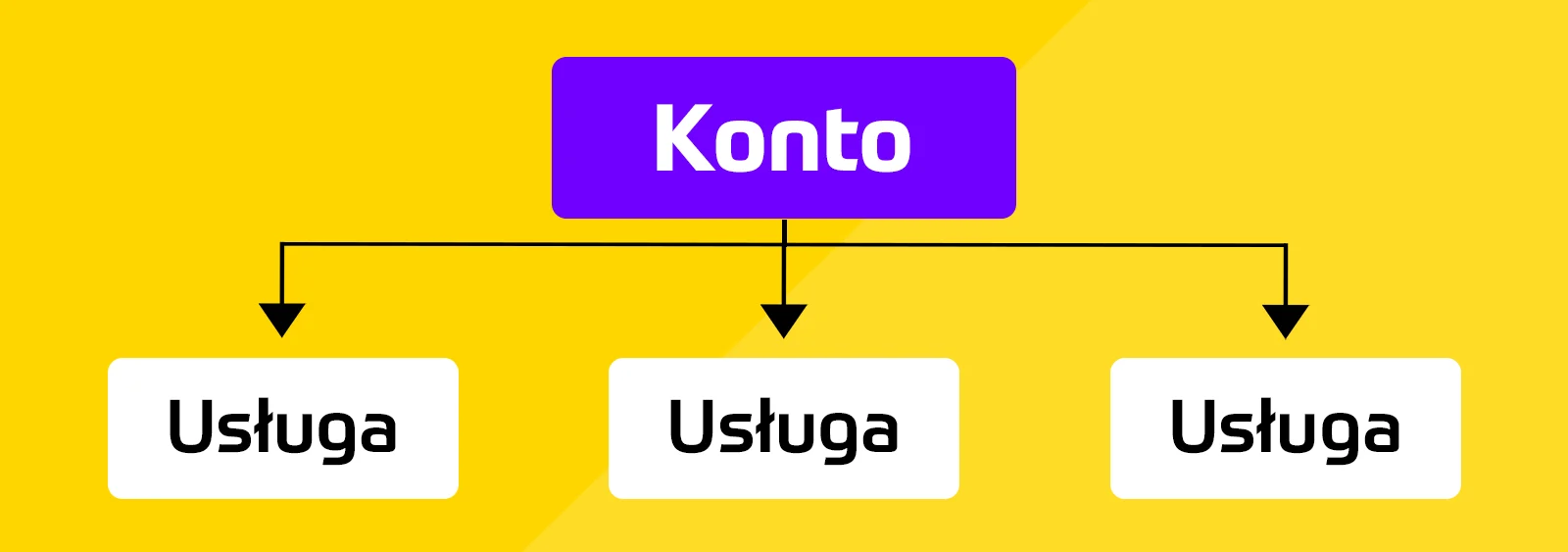
W Google Analytics 4 (GA4) zarządzanie uprawnieniami użytkowników może być realizowane na dwóch poziomach: na poziomie konta i na poziomie usługi.
Poniżej przedstawiamy kluczowe różnice i aspekty tych dwóch podejść z perspektywy zarządzania użytkownikami w firmie.
Zarządzanie użytkownikami z poziomu konta
Konto w Google Analytics to najwyższy poziom w strukturze zarządzania. Każde konto może zawierać jedną lub więcej usług (projektów), które z kolei mogą obejmować różne strumienie danych – ze stron internetowych, domen lub aplikacji mobilnych (natywnych aplikacji na iOS lub Android).
Poszczególne konta posiadają indywidualny identyfikator Google i zazwyczaj reprezentują całą organizację lub jej dużą część.
Zarządzanie użytkownikami z poziomu usługi
Usługa w Google Analytics może być traktowana jako indywidualna, niezależna konfiguracja GA4 dla:
- 👉 określonego zestawu stron i aplikacji (wiele strumieni danych),
- 👉 pojedynczej strony internetowej / aplikacji mobilnej (jeden strumień danych).
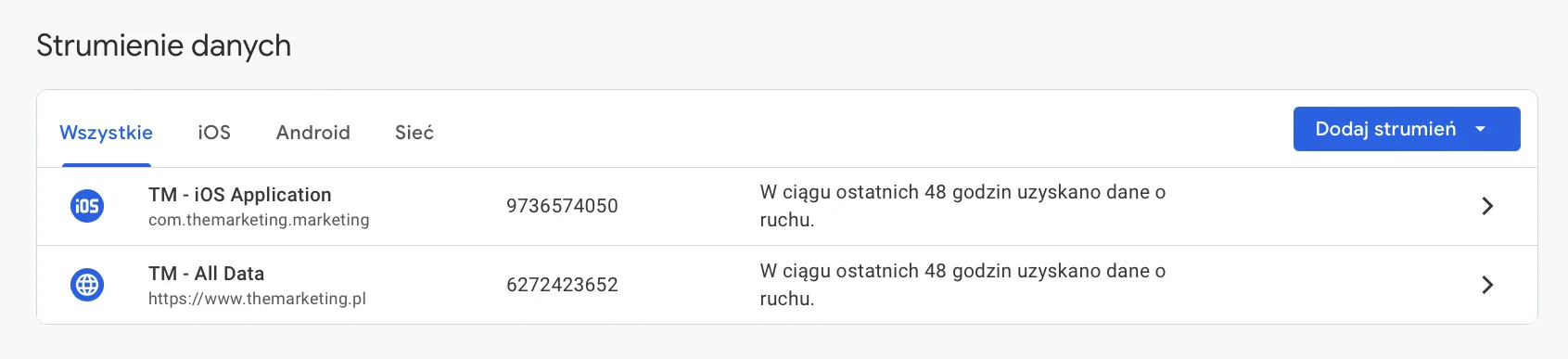
Każda pojedyncza usługa skupia się na zbieraniu danych z konkretnych strumieni danych i oferuje szczegółowe informacje na ich temat.
Przykład nr 1
Masz w swojej firmie 3 strony internetowe, np. firmaX.pl, firmaY.pl i firmaZ.pl. Wszystkie te strony mogą należeć do jednego, wspólnego konta w Google Analytics, aczkolwiek dane każdej z nich mogą być zbierane i wyświetlane jako osobne usługi.
Przykład nr 2
Twoja firma prowadzi działania międzynarodowe pod różnymi brandami? W takiej sytuacji – ze względu na różnice w warunkach korzystania z usługi Google Analytics w różnych krajach – każdy brand powinien posiadać osobne konto, np.:
- 👉 konto PL z Usługą obejmującą strumienie danych z witryny www, aplikacji iOS, aplikacji Android,
- 👉 konto DE z Usługą obejmującą strumień danych z witryny www,
- 👉 konto US z Usługą obejmującą strumień danych z witryny www.
Przy takim podejściu praca z danymi będzie czytelniejsza, a Tobie będzie łatwiej zarządzać kontem Google Analytics 4 i nadawać do niego uprawnienia dla kolejnych użytkowników.
TIP: W starszej wersji aplikacji, czyli „Universal Analytics” funkcjonował jeszcze trzeci poziom. Nosił nazwę „Widok”. Jednakże, wraz z wprowadzeniem do użytku najnowszego GA4, przestał być dostępny.
Różnice pomiędzy kontem a usługą
Zasięg: Zarządzanie na poziomie konta ma szerszy zasięg i wpływa na wszystkie usługi oraz dane w ramach konta. Zarządzanie na poziomie usługi jest bardziej ograniczone i specyficzne dla danej usługi.
Elastyczność: Zarządzanie na poziomie usługi pozwala na bardziej elastyczne i ukierunkowane podejście do zarządzania dostępem, co jest korzystne w przypadku dużych organizacji z różnorodnymi potrzebami i zespołami, dla których istotny jest dostęp tylko do określonych danych.
Kontrola: Zarządzanie na poziomie konta daje większą kontrolę nad wszystkimi aspektami GA w organizacji, co jest idealne dla administratorów i osób kierujących pracą firmy.
Zrozumienie różnic pomiędzy kontem a usługą oraz odpowiednie zarządzanie nimi jest kluczowe dla efektywnego i bezpiecznego wykorzystania Google Analytics 4 w organizacji.
Dostępne role i uprawnienia dla GA4
W Google Analytics 4 (GA4) system uprawnień pozwala na szczegółowe zarządzanie dostępem do danych na różnych poziomach organizacji. Istnieje sześć głównych poziomów uprawnień, które można przydzielić użytkownikom, w zależności od ich roli i potrzeb w dostępie do danych.
- Administrator: Osoba w roli administratora ma pełną kontrolę nad usługą. Może edytować wszystkie dane i ustawienia. Administrator może również w pełni zarządzać użytkownikami – dodawać ich i usuwać, a także zmieniać ich role lub ograniczać dostęp do danych.
- Edytujący: Użytkownik w roli edytującego może modyfikować wszystkie dane i ustawienia w ramach kont i usług, do których posiada dostęp. Ma również prawo edycji list odbiorców. Nie posiada jedynie możliwości zarządzania innymi użytkownikami.
- Marketer: Na tym poziomie można segmentować użytkowników w tzw. grupach odbiorców / listach odbiorców. Posiadane uprawnienia pozwalają te grupy tworzyć, edytować lub usuwać. Marketer zarządza również kluczowymi zdarzeniami, edytuje modele atrybucji oraz może tworzyć i edytować raporty i tzw. „eksplorację” w usłudze. Ma dostęp do wszystkich uprawnień analitycznych w ramach GA4.
- Analityk: Uprawnienia analityka pozwalają tworzyć i edytować zasoby dostępne w usłudze, takie jak eksploracje, raporty czy adnotacje. Analityk posiada wszystkie uprawnienia przeglądającego. Ta rola skupia się głównie na odczycie i analizie dostępnych danych, dotyczących zachowania użytkowników.
- Przeglądający: Osoba w roli przeglądającego może wyświetlać dane z raportów i ich ustawienia, ale nie ma możliwości ich edytowania. Do zakresu uprawnień na tym poziomie należą również: zmiana danych wyświetlanych w raportach oraz dodawanie nowych porównań i wymiarów dodatkowych.
- Brak: Taki użytkownik nie ma przypisanej roli, ale widnieje na liście użytkowników. W przyszłości osoba z odpowiednimi uprawnieniami będzie w stanie zmienić jego rolę.
Każda z powyższych ról zapewnia inny poziom dostępu do danych i funkcji Google Analytics 4, co pozwala na dostosowanie uprawnień do konkretnych potrzeb użytkownika i zabezpieczenie dostępu do danych.
Dzięki temu możliwe jest zarządzanie dostępem do informacji analitycznych w sposób, który najlepiej odpowiada wymaganiom danej organizacji. W końcu analitykowi wystarczy przeglądanie danych, a marketer powinien mieć szersze uprawnienia do edycji i konfiguracji narzędzia.
Jak nadać dostęp Google Analytics 4 – krok po kroku
Krok 1 – Logowanie do konta Google Analytics
Wejdź na stronę Google Analytics – pod adresem https://analytics.google.com.
Następnie zaloguj się za pomocą swojego maila w usłudze Google. Może to być zarówno prywatne konto Gmail, jak i konto firmowe w usłudze Google Workspace.
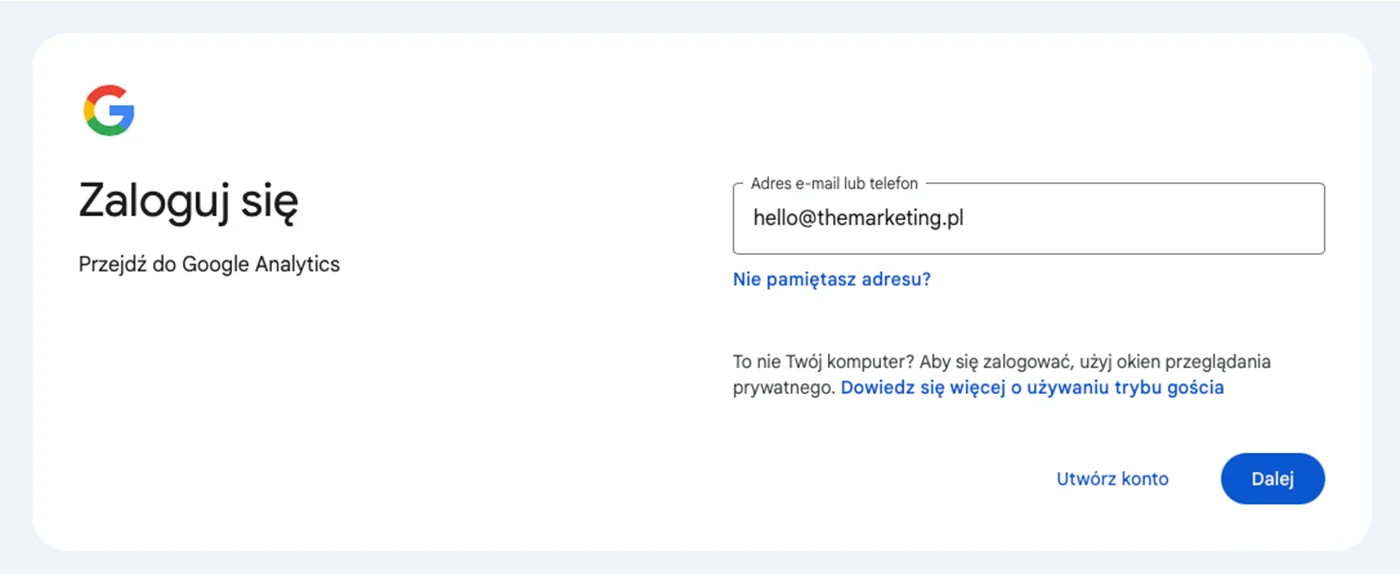
Jeżeli jesteś już zalogowany_a – upewnij się, że wybrałeś_aś dobre konto Google. W razie konieczności, możesz się przelogować, klikając w zdjęcie profilowe w prawym górnym rogu ekranu.
Krok 2 – Wybór odpowiedniego konta Google Analytics
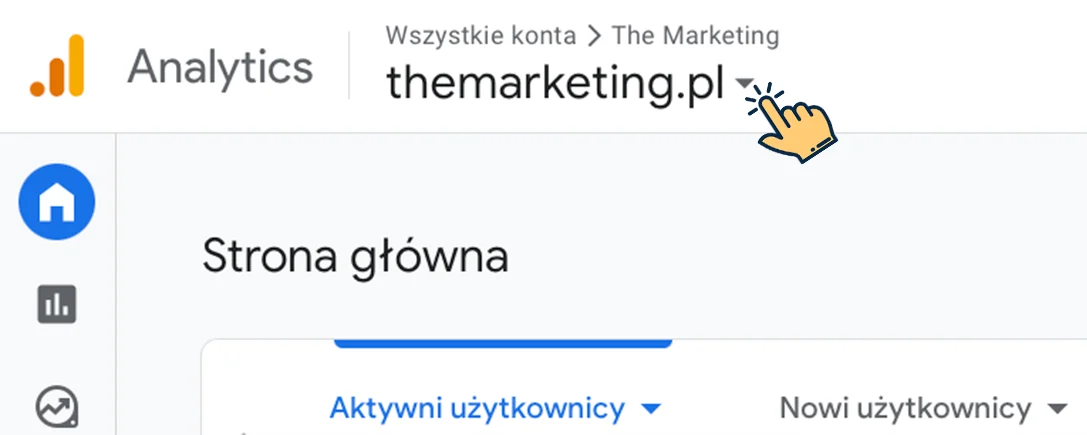
Jeżeli posiadasz dostęp do więcej niż jednego konta GA, powinieneś_powinnaś wybrać teraz to, do którego chcesz nadać dostęp nowemu użytkownikowi.
Kliknij w rozwijaną listę, aby zobaczyć wszystkie konta Google Analytics – znajduje się po lewej stronie ekranu, zaraz obok logotypu Analyticsa.
Krok 3 – Przejście do sekcji „Administracja”
Gdy jesteś już na właściwym koncie, przejdź do sekcji „Administracja”. Jej ikona znajduje się po lewej stronie, u dołu ekranu.
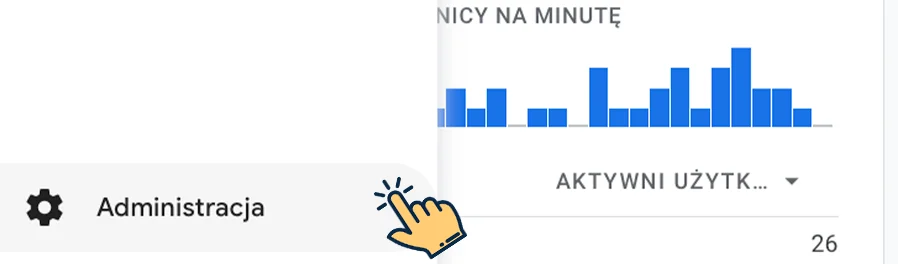
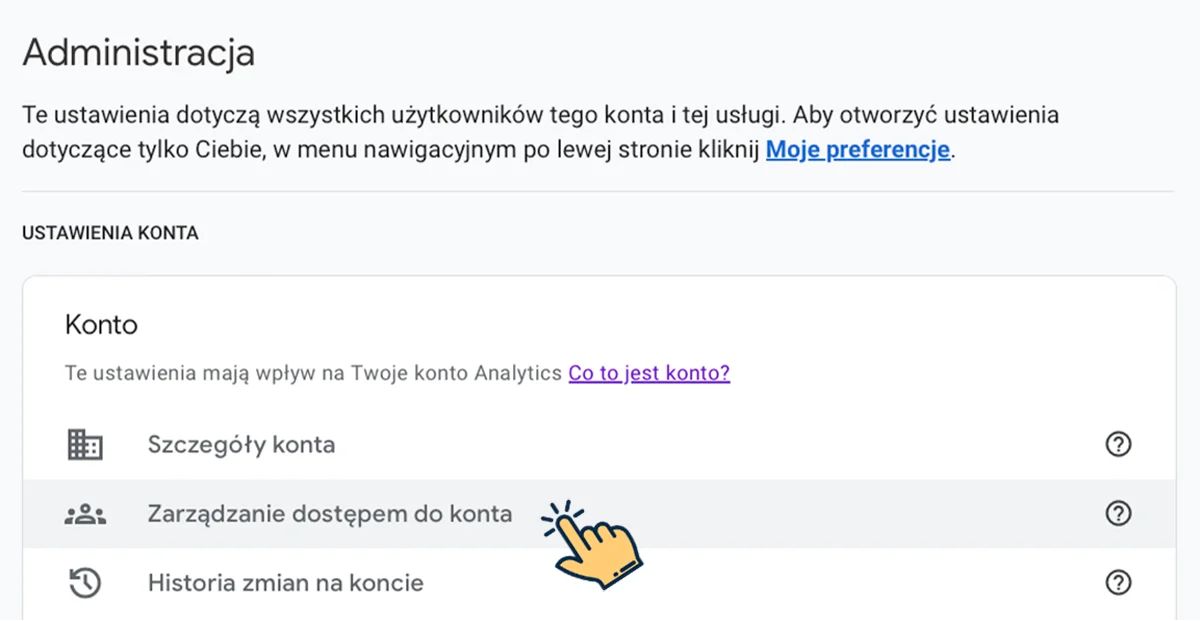
Krok 4A – Zarządzanie dostępami do konta
Jeżeli chcesz dodać nowego użytkownika z dostępem do całego konta Google Analytics 4 – kliknij w „Zarządzanie dostępem do konta” w kolumnie „Konto”.
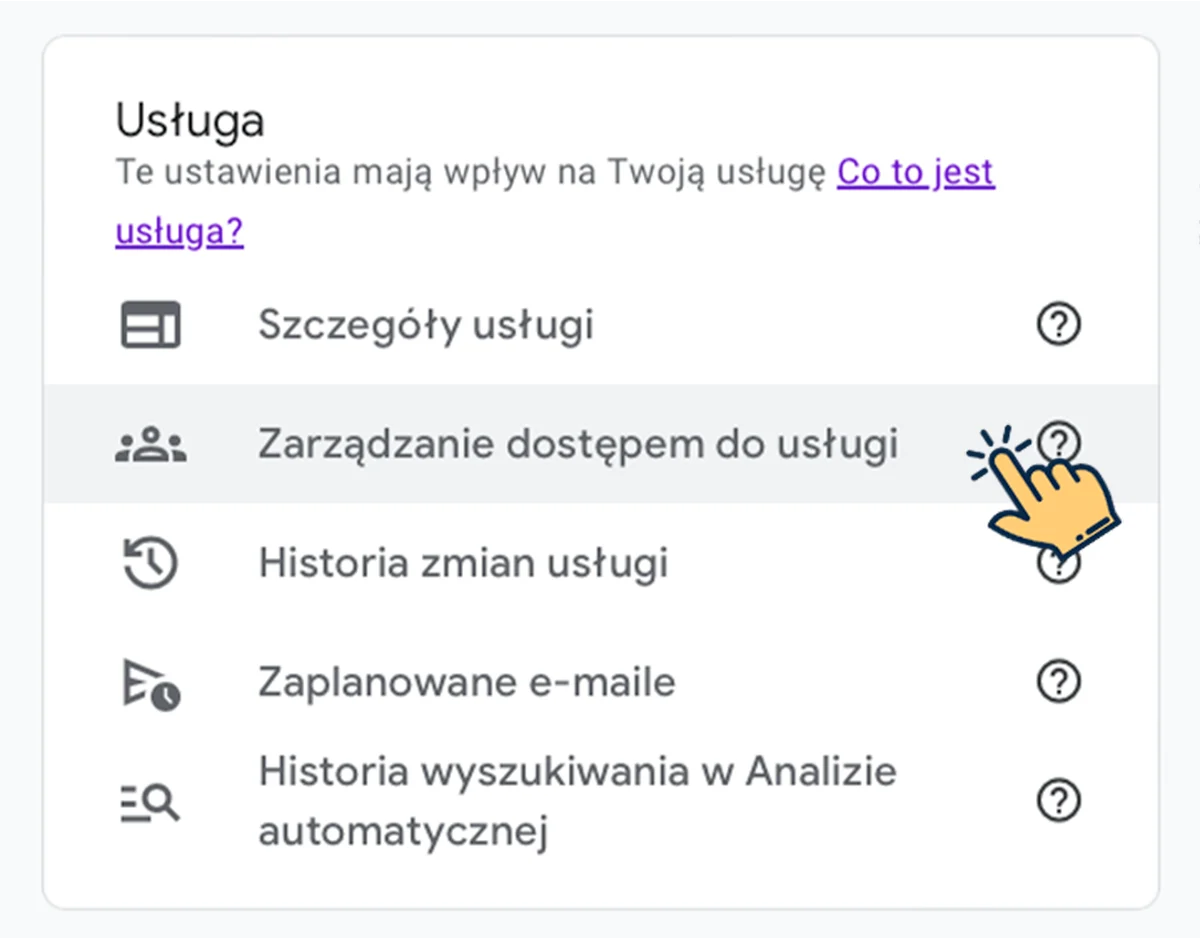
Krok 4B – Zarządzanie dostępami do usługi
Możesz dodać nowego użytkownika do samej usługi, a nie całego konta. W tym celu kliknij „Zarządzanie dostępem do usługi” w sekcji „Usługa”.
Krok 5 – Wybór roli użytkownika i przypisanie dostępu do konta Google Analytics
Bez względu na powyższy wybór, czas na ostatni krok. Widzisz teraz ekran z listą aktualnych użytkowników.
Aby nadać dostęp innym użytkownikom, kliknij w ikonę „niebieskiego plusa” w prawym górnym rogu ekranu, a następnie wybierz „Dodaj użytkowników”.
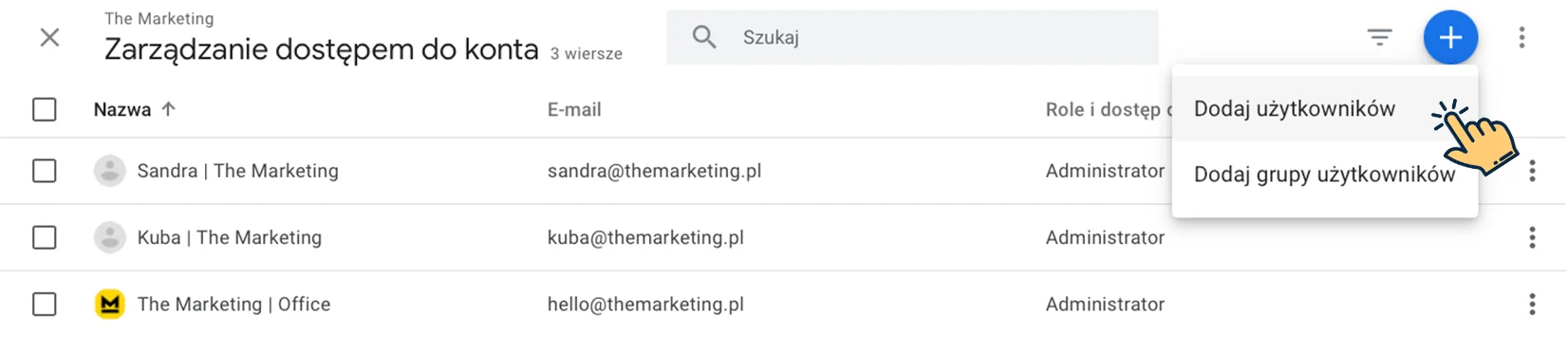
Przydzielanie dostępu wymaga podania adresu lub adresów e-mail użytkowników. Pamiętaj, że muszą to być konta powiązane z usługami Google (Gmail lub Google Workspace).
Koniecznie zaznacz opcję „Powiadom nowych użytkowników e-mailem”, aby otrzymali mailowe zaproszenie do zarządzania kontem Analytics i byli świadomi otrzymanych uprawnień.
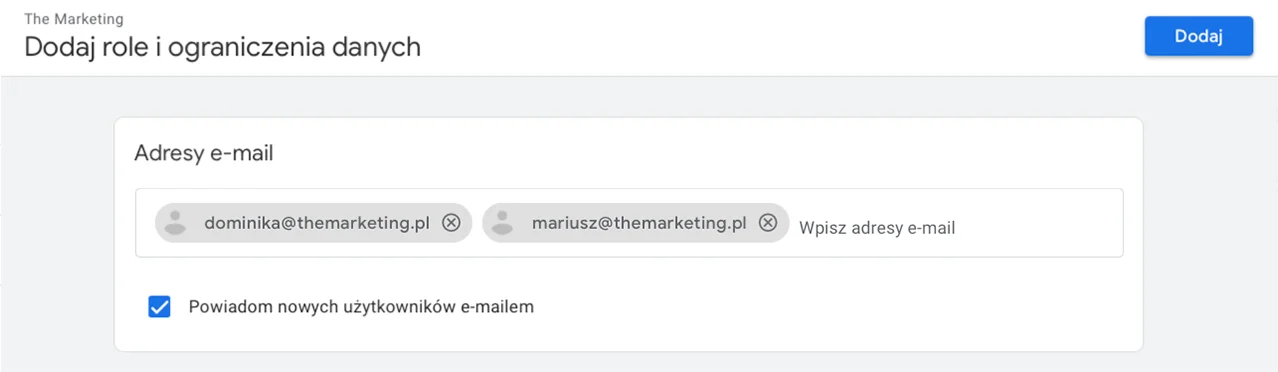
Poniżej, w sekcji „Bezpośrednie role i ograniczenia danych”, wybierz odpowiednie uprawnienia, które nowy użytkownik otrzyma na Twoim koncie Google Analytics. Listę wszystkich ról, wraz z ich opisami, znajdziesz na początku artykułu, w sekcji: Dostępne role i uprawnienia w GA4.
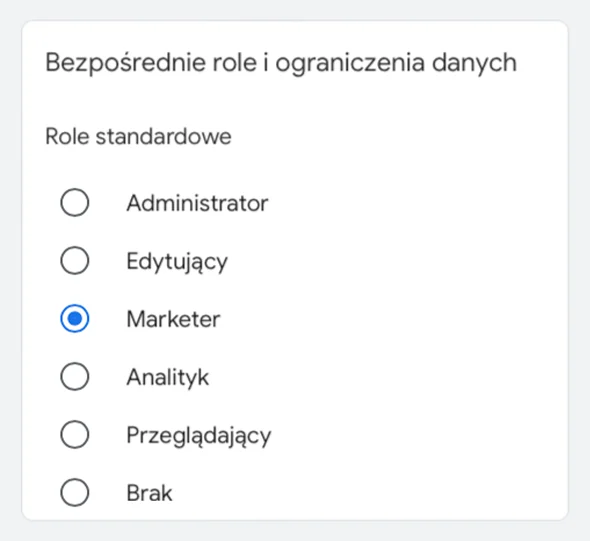
Od przypisanej roli zależy, co użytkownik będzie mógł zrobić na koncie. Pamiętaj, że uprawnienia Administratora należy nadawać wybiórczo, ponieważ osoby posiadające pełne uprawnienia, mają możliwość wyświetlania i zarządzania dostępem do konta w tym samym stopniu, co Ty. Mogą więc nawet cofnąć Twój dostęp.
Najczęstsze błędy przy nadawaniu uprawnień
Niewłaściwie przydzielone role lub zbyt wielu użytkowników
Jednym z najczęstszych błędów jest nadanie zbyt dużych uprawnień osobom, które ich nie potrzebują. Administratorzy powinni mieć na uwadze, że zbyt szerokie uprawnienia mogą prowadzić do przypadkowych zmian w konfiguracji.

Regularne przeglądanie danych, dotyczących uprawnień, jest niezbędne do zapewnienia bezpieczeństwa zasobów firmowych. Zaplanuj cykliczne zadanie, aby usuwać określone zasoby powiązane z Twoim kontem Google Analytics.
Brak powiadomień e-mailowych o nadanym dostępie
Upewnij się, że nowy użytkownik otrzymał powiadomienie e-mailowe o nadaniu dostępu i udostępnionych zasobach. W przeciwnym razie może nie wiedzieć, że nadałeś_aś mu już pewne uprawnienia w GA4.
Podsumowanie
Zarządzanie dostępem do Google Analytics 4 jest niezbędne dla zachowania integralności danych w tym narzędziu i ich bezpieczeństwa. Dokładne zrozumienie różnych typów uprawnień oraz odpowiedzialne ich nadawanie pomaga w optymalnym wykorzystaniu możliwości, jakie oferuje GA4.
Najczęściej zadawane pytania (FAQ)
Czy mogę dodać do narzędzia Google Analytics użytkownika bez konta Google?
Nie, aby dodać użytkownika do Google Analytics 4, konieczne jest posiadanie konta Google. Użytkownik musi mieć aktywne konto Gmail lub inne konto Google, żeby uzyskać dostęp do narzędzi i raportów w GA4. Jeśli osoba, której chcesz nadać dostęp, nie ma jeszcze konta Google, będzie musiała je utworzyć przed uzyskaniem dostępu.
Jednakże, jeśli organizacja, w której pracuje użytkownik, korzysta z płatnej usługi Google Workspace, istnieje możliwość dodania do GA4 użytkownika, korzystającego z konta firmowego przypisanego do domeny organizacji.
Oznacza to, że użytkownicy nie muszą posiadać osobistego konta Gmail – mogą używać firmowego adresu e-mail w domenie skonfigurowanej w Google Workspace. Dzięki temu wszystkie dane analityczne będą powiązane z kontem firmowym, co ułatwia zarządzanie dostępami oraz zwiększa bezpieczeństwo w organizacjach. To wygodne rozwiązanie dla firm, które chcą centralizować i kontrolować dostęp do swoich zasobów w ramach firmowej infrastruktury Google.
Czy mogę cofnąć dostęp użytkownikowi do widoku Google Analytics bez jego wiedzy?
Tak, dostęp do Google Analytics może zostać cofnięty użytkownikowi bez jego wiedzy, jednak zależy to od poziomu uprawnień, jaki posiadasz. Aby usunąć użytkownika, musisz mieć uprawnienia administratora w Google Analytics 4.
Tylko administratorzy mają pełną kontrolę nad zarządzaniem dostępami i mogą w dowolnym momencie usunąć użytkownika lub zmienić jego rolę bez powiadamiania go o tym.
Warto regularnie przeglądać listę użytkowników i usuwać tych, którzy nie powinni mieć już dostępu, np. pracowników, którzy opuścili organizację lub partnerów i agencje, z którymi zakończono współpracę. Ograniczenia dotyczące danych i dostępów pomagają zwiększyć bezpieczeństwo i zapobiec nieautoryzowanemu dostępowi do wrażliwych informacji.
Google Analytics co to?
Google Analytics to bezpłatne narzędzie analityczne dla stron internetowych i aplikacji, stworzone przez Google. Umożliwia monitorowanie i analizowanie ruchu oraz zachowań użytkowników.
Pozwala na śledzenie, skąd pochodzą odwiedzający, jakie działania podejmują na stronie, ile czasu spędzają w witrynie, a także jakie są najczęściej odwiedzane podstrony. Dzięki Google Analytics możesz lepiej zrozumieć, w jaki sposób użytkownicy wchodzą w interakcje z Twoją stroną lub aplikacją, co pomaga w optymalizacji treści lub strategii marketingowej oraz wpływa na poprawę ogólnej wydajności witryny.
Obecnie dostępna jest najnowsza wersja narzędzia – Google Analytics 4 (GA4), która oferuje nowe funkcje, takie jak zaawansowane śledzenie zdarzeń i użytkowników, a także lepszą integrację z wieloma kanałami marketingowymi.